
Todo el mundo que habla del flujo de carrito abandonado se imagina el típico email que recibe el usuario cuando se va de la tienda online. Unos hablan de darle un cupón de descuento, otros de comentarles la posibilidad de quedarse sin stock y algunos de usarlo simplemente como un recordatorio para el propio cliente… Pero ¿por qué no lo usamos como un aviso?
Os ponemos en contexto:
- Ecommerce de papelería.
- El 70% de sus clientes son empresas y colegios.
- Ofrece a profesionales un 10% de descuento.
La aparición de competidores asiáticos está disminuyendo cada vez más el peso de los particulares, por lo que su estrategia se enfoca en mantener y aumentar los pedidos hacia empresas e instituciones escolares.
Análisis de carrito abandonados por segmentos
Para poder analizar mejor los datos, en “Contactos» y luego en “Segmentos”, creamos tres audiencias:
- Colegios
- Empresas
- Particulares
La clasificación se realizaba desde el propio CRM cuando el cliente se registraba o compraba, y luego se importaba a Connectif.
En la sección de estadísticas, para poder analizar los datos de forma separada, en la parte superior pulsamos en “Añadir segmento”, seleccionamos “Segmento Empresas [Dinámico]” y quitamos el de “Todos los contactos” para visualizar solo los datos de esta audiencia.

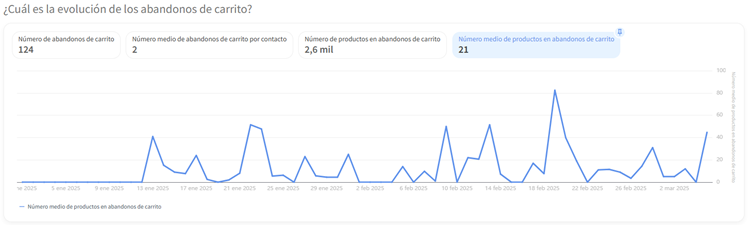
Cuando analizamos los carritos abandonados de empresas frente a particulares, observamos que la media de productos en la cesta se incrementa un 100% y el pedido medio es de 118 € en comparación con 23 € de particulares.
Sin embargo, la dinámica de compra es diferente, lo cual es lógico. Uno de los factores más importantes para este flujo es que la persona que valida y toma la decisión de compra puede ser diferente a la que finalmente ha visto la web. Esto provoca que, muchas veces, pasen días o incluso semanas hasta acabar el proceso de compra. Por lo tanto, usar el clásico carrito abandonado resulta insuficiente.
Pongamos un ejemplo:
“Cristian busca nuevas impresoras para la empresa ZY, las encuentra en nuestra tienda online y se las envía a su jefe para que las revise. Posiblemente, tendrá que solicitar validación de la compra al departamento administrativo”.
Por tanto, enviar un email a los 30 minutos no es efectivo. Debemos enfocarnos en facilitar el proceso al posible cliente.
Estrategia de recuperación de carritos
Tras consultarlo con el cliente, establecemos tres puntos:
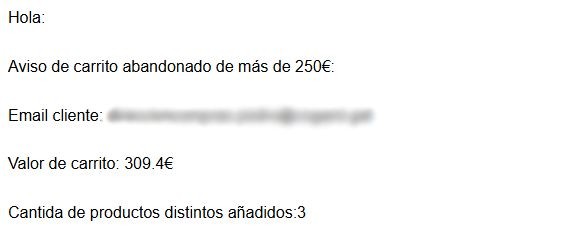
- Información: el email que recibe el call center contiene el usuario, el total del carrito, la cantidad de puntos que tiene el cliente, etc. Esta información se añade en las variables del email, para que el equipo de atención al cliente no tenga necesidad de usar el propio ERP o CMS y así agilizar el proceso.
- Precio: Tras utilizar el segmento dinámico y la variable de importe medio de compra, vimos que menos del 1% de nuestra base de datos realizaba compras superiores a 250 €, por lo que, para hacer una prueba, este umbral era adecuado sin sobrecargar el call center.
- Tiempo: Observando el flujo de carritos abandonados que teníamos actualmente, detectamos que más del 70% de los usuarios que recibían el email informándoles de su carrito compraban en menos de 24 horas. Sin embargo, pasado ese tiempo, las posibilidades se reducían a menos del 10%. Por lo tanto, era necesario esperar esas 24 horas y, en caso de no hacerlo, que el equipo de atención al cliente los contactara directamente.
Resultados obtenidos por el flujo
En la imagen vemos un ejemplo real del flujo con 309,40 € en su carrito, donde el equipo de atención al cliente para cerrar el pedido y consiguió finalizar el pedido.
Gracias a este flujo, el 95% de los carritos abandonados de más de 250 € se cerraron, con un pedido medio de 300 €, de los cuales el 25% correspondía a compradores nuevos.
Dado el éxito obtenido, hemos decidido reducir el umbral y bajar la alerta a 200 €, con el objetivo de cerrar clientes potenciales igualmente valiosos.
Muchos de los carritos abandonados no fueron cerrados de forma online, sino que se concretaron mediante presupuesto y pago por transferencia bancaria.
Creación del workflow de carrito abandonado
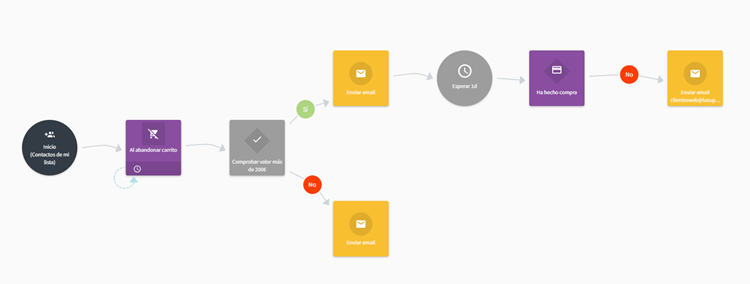
Para implementar esta estrategia, vamos a crear un workflow que reaccione al abandono de carrito y envíe un email al contacto implicado, optimizando la segmentación en base al precio total del carrito. Además, añadiremos un nodo de espera de 24 horas. Si después de ese tiempo el usuario no ha comprado, se enviará un email al equipo de atención al cliente.
Configuración
Paso 1: Nodo Inicio
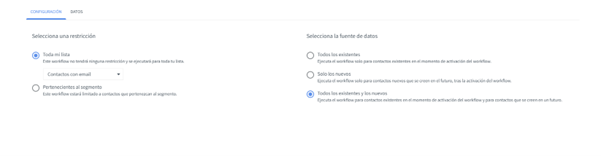
Elegimos “contactos con email” en la opción de “Toda mi lista” y en fuente de datos: “Todos los existentes y los nuevos”. De esta forma, solo enviaremos emails a usuarios registrados o nuevos.
Paso 2: Nodo «Al abandonar carrito”
Normalmente, el filtro por defecto muestra “precio total” mayor que «0» para activar. En “Desactivar temporalmente tras evento”, añadimos una limitación de “1 día” como recomendación y desactivamos la casilla «Desactivar tras dispararse».

Paso 3: Nodo “Comprobar valor”
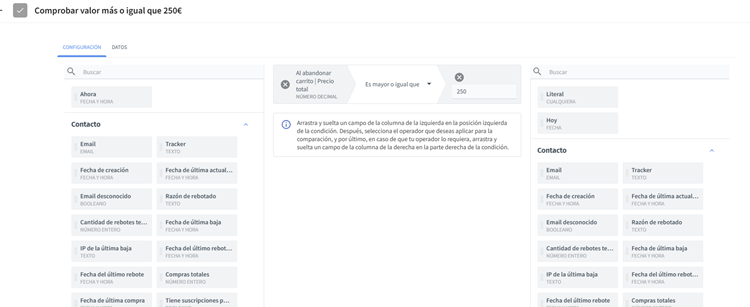
Arrastramos el campo de “Precio total”, en operador elegimos “mayor o igual que”, en las opciones de izquierda añadimos el campo “literal” y ponemos el número 250.
Paso 4: Nodo “Enviar email”
Debemos elegir nodos de “Enviar email”, donde lo uniremos con el anterior nodo con un “Si”, siendo para cuando si supere los 250€ y otro con un “No” para los que no lleguen a esa cifra.
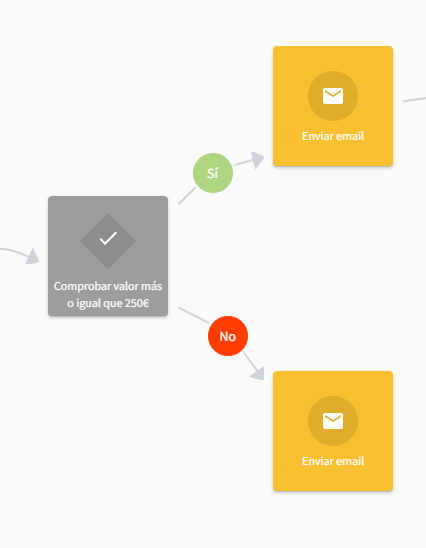
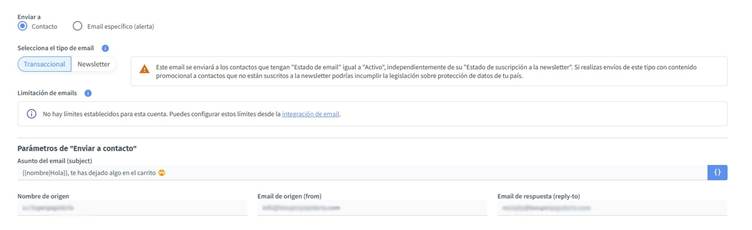
Tras elegir email, recordamos poner tipo “Transaccional” y configurando los parámetros de “Enviar contacto”. Pulsando en Google Analytics, añadiendo las UTM que queramos para poder determinar su posterior análisis en GA4.
Paso 5: Nodo “Esperar”
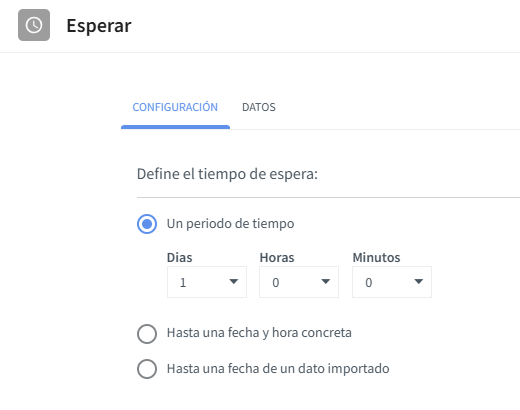
En el flujo que está unido con “Sí”, tras el nodo de “enviar email”, debemos añadir el nodo de “Esperar”, donde nosotros indicamos 1 día o 24 horas.
Paso 6: Nodo «Ha hecho compra”
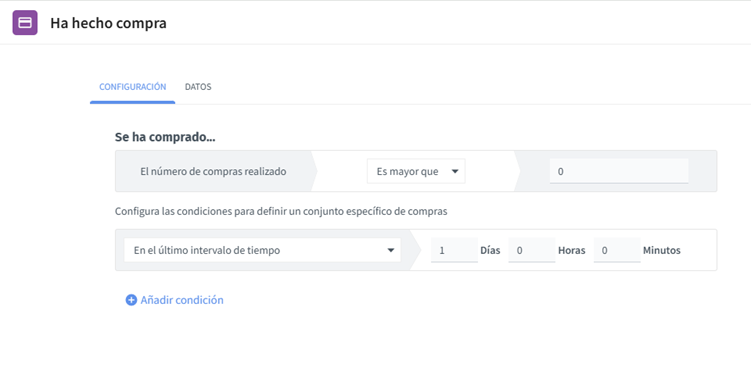
Para evitar problemas o malas sincronizaciones, añadimos el nodo “Ha hecho compra” en el flujo con “el número de compras realizado es mayor que 0”. Añadiendo la condición en el “último intervalo de tiempo de 1 día”.
Paso 7: Nodo «Ha hecho compra”
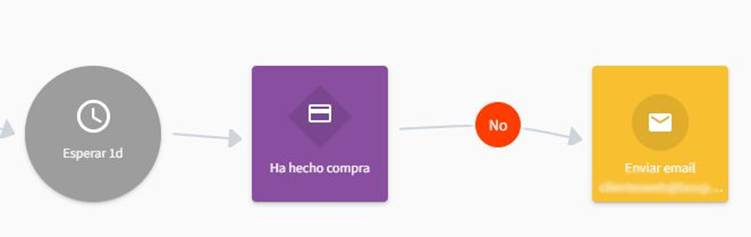
Unimos el nodo de “Ha hecho compra” con la condición de “no” al nodo de “Enviar email”.
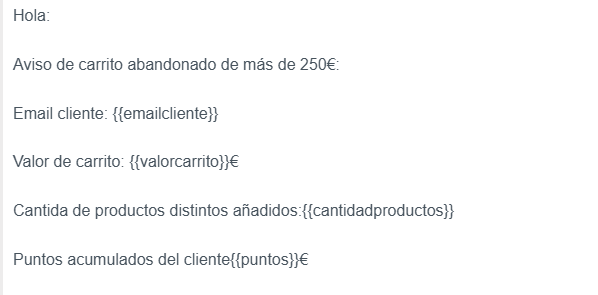
Elegimos el email, que podemos hacerlo de distintas formas, en nuestro caso, elegimos, que tuviese las siguientes variables:
- Email cliente
- Valor de carrito abandonado
- Cantidad de productos distintos
- Puntos acumulados del cliente
Otro dato interesante puede ser si es su primera compra o no.
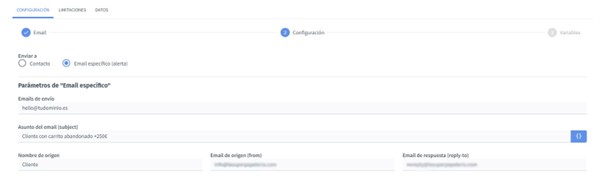
Tras elegir email, en la parte de configuración debemos pulsar en “Email específico (alerta), donde añadiremos el email que queremos recibir este aviso en “emails de envío” y el asunto.
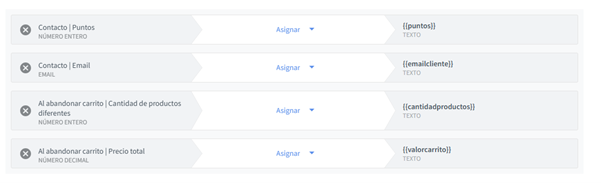
Tras esto, debemos conectar con las distintas variables del email y los campos.
Y listo, ya tenemos tu workflow de carrito abandonado para recibir alertas y cerrar ventas de clientes de alto valor preparado para lanzar. Por supuesto, recomendamos siempre hacer alguna prueba para comprobar su funcionamiento.